

 Kosár
Kosár- 3D nyomtatás
- Adathordozók
- Ajándékok, ajándékutalványok
- Analóg áramkörök
- Audiotechnika
- Autó HiFi
- Biztosítékok
- Csatlakozók
- Csomagolás és tárolás
- Digitális áramkörök
- Diódák
- Elemek, Akkuk, Töltők
- Ellenállások, Potméterek
- Építőkészletek (KIT, Modul)
- Erősáramú szerelés
- Fejlesztőeszközök
- Foglalatok
- Hobbielektronika.hu
- Induktivitás, Transzformátor
- Kábelek, Vezetékek
- Kapcsolók, Relék
- Készülékek
- Kishangszórók, Piezók, Mikrofonok
- Kondenzátor
- Kristályok
- Matricák, Feliratok
- Méréstechnika
- Mini PC, ipari PC, tartozékok
- Modulok
- Modulvilág
- Motorok, Ventilátorok, Fűtőelemek
- Munkavédelmi eszközök
- Műszerdobozok
- Napelemek és tartozékok
- NYÁK-ok
- Okosotthon, Lakáselektronika
- Oktatási eszközök
- Optoelektronika
- Peltier modulok
- Pneumatika
- Szenzorok
- Szerelési segédanyagok
- Szerszám és forrasztás
- Tápegységek, Adapterek
- Tranzisztorok
- Varisztorok
- Vegyszerek, ragasztók
- Zavarszűrők, Ferritek
ESPHome telepítése Windows alatt (Python alapokon) standalone mód
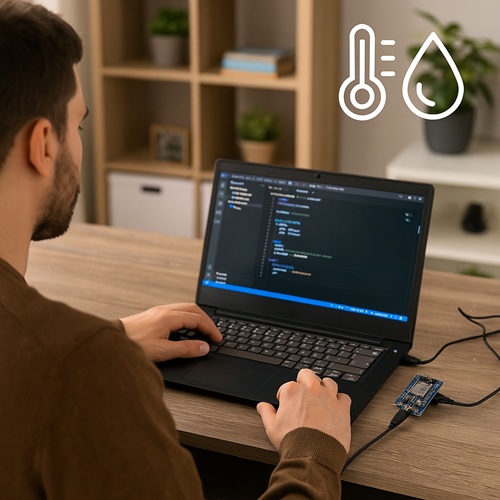
Részletes, Windows rendszeren használható, lépésről lépésre haladó útmutató az ESPHome telepítéséhez Python segítségével.
Ez a módszer teljes szabadságot ad YAML fájlok szerkesztésében, firmware fordításban és feltöltésben is, grafikus felületen
Szerző: HESTORE Hungary Kft. / Ecker János
Ez a módszer lehetővé teszi, hogy:
- saját .yaml konfigurációból fordítsunk firmware-t ESP8266/ESP32 eszközökhöz,
- USB-n vagy WiFi-n keresztül feltöltsük azokat,
- ESPHome dashboardot használjunk böngészőből, grafikus felületen
Mit fog tartalmazni ez a telepítés?
- Teljes ESPHome CLI telepítése Python segítségével
- Virtuális környezet használata (elkerülve a rendszer-szintű zavarokat)
- USB-n keresztüli feltöltés támogatása
- HESTORE kínálatában szereplő ESP modulok támogatása (pl. ESP8266, ESP32, ESP32-C3)
Előkészületek: amire szükség lesz
| Eszköz vagy szoftver | Megjegyzés | Termék |
|---|---|---|
| Python 3.10 vagy újabb | Telepítéshez szükséges | |
| pip csomagkezelő | A Python csomagtelepítője | |
| Git (nem kötelező, de ajánlott) | Fejlettebb munkafolyamathoz hasznos | |
| USB-UART átalakító vagy microUSB kábel | A modul típusától függően szükséges |  |
| Egy ESP32 vagy ESP8266 modul a HESTORE-ból | Ajánlott: Wemos D1 Mini, ESP32-WROOM, ESP8266 NodeMCU, stb. |  |


1. Python telepítése Windows-ra
- Lépjünk a hivatalos Python letöltési oldalra: https://www.python.org/downloads/
- Válasszuk a Windows installer (64-bit) lehetőséget
- Telepítés során jelöljük be a "Add Python to PATH" opciót
- Válasszuk a Customize installation lehetőséget, majd pip, tcl/tk és venv komponenseket is hagyjuk bekapcsolva
Telepítés után ellenőrizzük terminálban (Win + R → cmd):
CMDpython --version pip --version
2. Virtuális környezet létrehozása (ajánlott)
- Hozzunk létre egy új mappát, pl. C:\Users\Felhasználó\Documents\esphome-hestore
- Nyissunk egy parancssort a mappában:CMD
python -m venv venv venv\Scripts\activate
3. ESPHome telepítése pip-pel
Az aktív környezetben (abban a parancssori ablakban futtassuk, mint ahol a venv-et létrehoztuk):
CMDpip install esphome
Telepítés után ellenőrizzük:
CMDesphome version
4. ESPHome dasboard indítása
CMDesphome dashboard .
Nyissuk meg ezután böngészőben az alábbi URL-t, hogy elérjük a grafikus Dashboard felületet: http://127.0.0.1:6052 A grafikus felületen pedig a + NEW DEVICE gomb segítségével el is készíthetjük az első ESPHome eszközünk konfigurációját.
5. Eszköznév, alap WiFi információk megadása
- A +NEW DEVICE gombra kattintva egy wizard nyílik meg, ahol bekéri az eszköz nevét (például:
testproject-hestore) - Csatlakoztassuk a számítógéphez USB-n az ESP fejlesztői panelt
- Nyissuk meg a Windows Eszközkezelőt, és keressük meg, hogy az újonnan csatlakoztatott eszköz hányas COMx port számot kapta (illetve hogy a soros-USB illesztőprogramja rendben feltelepítésre került-e)
- Az ESPHome Dashboard-on folytassuk az új eszköz létrehozási folyamatot és az Installation dialógusok kattintsunk a CONNECT gombra.
- A böngészőben megnyíló párpeszédpanel kéri, hogy válasszuk ki az eszköz COM portját.
- Ezt követően elkezdődik az első projekt létrehozása automatikusan és alapkódok eszközre töltése (több percet is igénybe vehet)
- A WiFi csatlakozáshoz bekéri az AP-nk SSID-jét és a hozzá való jelszót.
Az első feltöltésnél szükség van fizikai kapcsolatra (pl. microUSB, USB–UART). Később OTA (WiFi) is elegendő.
6. YAML szerkesztése és fordítás
- A létrejött projekt kártyáján kattintsunk az EDIT gombra a YAML szerkesztő megjelenítéséhez
- A fájl szerkesztését követően a SAVE segítségével mentsük el a YAML fájlt (jobb felső sarok)
- Az INSTALL gomb megnyomásával elindítható a fordítás (platformio)
- A fordítás végeztével válasszuk a Plug into this computer lehetőséget, hogy USB-n csatlakoztatott eszközre feltöltsük a fordított programot.
Fontos figyelmeztetés
Figyelem
ESP8266 és ESP32 modulok többnyire 3.3V-on működnek – ügyelni kell a megfelelő feszültségszintre. USB-UART adapter használatakor győződjünk meg róla, hogy 3.3V kompatibilis.
Tipikus kompatibilis hardverek a HESTORE-tól az első kísérletezésekhez
| Megnevezés | HESTORE cikkszám / típusjavaslat |
|---|---|
| Wemos D1 mini | |
| ESP32-WROOM-32 fejlesztőpanel |  |
| USB-microUSB kábel | |
| USB–UART átalakító (3.3V/5V jumperrel) |  |
| USB–UART átalakító (3.3V/5V jumperrel) |  |
Összefoglaló
Az ESPHome CLI telepítése Python segítségével Windows rendszerre kiváló kiindulási pont az okoseszközök világába. Ez a módszer teljes szabadságot kínál a fejlesztésben, verziókezelésben és modulkonfigurálásban. A HESTORE.hu kínálatából könnyedén beszerezhetők a kompatibilis ESP modulok és kiegészítők, így gyorsan el lehet kezdeni a saját automatizált otthon kialakítását.
A cikkek a HESTORE Hungary Kft. szellemi tulajdonát képezik.
 | Weboldalunk helyes működéséhez sütit készítünk az Ön böngészőjében. |
 A csomagküldés a magyarországi HESTORE raktárból történik.